Die Kalender-Ansicht
Den Terminkalender bedienen — Navigation, Filter, Anzeige-Einstellungen, Tagesansicht und Mehrfachbearbeitung
Den Terminkalender öffnest du über Kalender → Kalender in der Seitenleiste. Das Raster zeigt Tage als Zeilen (gruppiert nach Kalenderwochen) und Räume als Spalten; jede Zelle enthält die Termine dieses Raums an diesem Tag als farbige Karten mit Typ-Kürzel und Uhrzeit.
Ein Klick auf eine Raumüberschrift führt zur Raumansicht. Ein Klick auf eine Terminkarte öffnet den Termin — im Lesemodus, wenn du keine Änderungsrechte hast, oder als bearbeitbares Formular. Über das Projektsymbol einer Karte gelangst du direkt zum verknüpften Projekt.
Die Funktionsleiste
Von links nach rechts:
| Element | Funktion |
|---|---|
| Zeitraum | Zwei Datumsfelder für den sichtbaren Bereich; die Pfeile blättern zeitraumweise vor und zurück. |
| Heute / Aktuelle Woche / Aktueller Monat | Sprünge zu den gängigen Zeiträumen. |
| Tagesansicht | Stundenbasierte Detailansicht — auf maximal 7 Tage begrenzt. |
| Auf einen Blick | Kompakte Listendarstellung der Termine. |
| Projektzeitraum | Koppelt den Kalender an ein Projekt: Projekt oder Künstler*in suchen, angezeigt wird genau dessen Zeitraum. |
| Zoom | Vergrößert/verkleinert die Darstellung (wird pro Nutzer*in gespeichert). |
| Mehrfachbearbeitung | Mehrere Termine auswählen und gesammelt bearbeiten — siehe unten. |
| Anzeige-Einstellungen (Zahnrad) | Persönliche Darstellungsoptionen — siehe unten. |
| Filter (Trichter) | Der Filterbereich — siehe unten. |
| Export | PDF-/Excel-Exporte — siehe Exporte. |
| Kalender abonnieren | Persönlicher ICS-Feed — siehe Exporte. |
| Vollbild | Vollbildmodus ein/aus. |
Fehlt Terminen ein Raum, erscheint über dem Raster ein roter Hinweis („n Termin(e) ohne Raum!") — ein Klick öffnet die Liste, aus der sich die Termine nachträglich einplanen lassen.
Welche Ansicht wofür?
| Ansicht | Besonders geeignet für |
|---|---|
| Raster | Mehrere Tage und Räume vergleichen, freie Flächen erkennen und Termine per Drag & Drop verschieben. |
| Tagesansicht | Genaue zeitliche Überschneidungen innerhalb eines Tages oder einer kurzen Woche prüfen. |
| Auf einen Blick | Viele Termine platzsparend als Liste lesen, ohne jede Raumzelle auszuklappen. |
| Projektzeitraum | Nur die Termine einer Produktion im automatisch berechneten Projektzeitraum bearbeiten. |
Zoom, expandierte Tage und Vollbild verändern nur die Darstellung. Filter und Projektmodus verändern dagegen, welche Inhalte einbezogen werden — das ist besonders vor einem Export wichtig.
Filter
Der Filterbereich engt das Raster auf das ein, woran du gerade arbeitest. Filter lassen sich als gespeicherte Filter ablegen und mit einem Klick anwenden; aktive Filter erscheinen als entfernbare Tags.
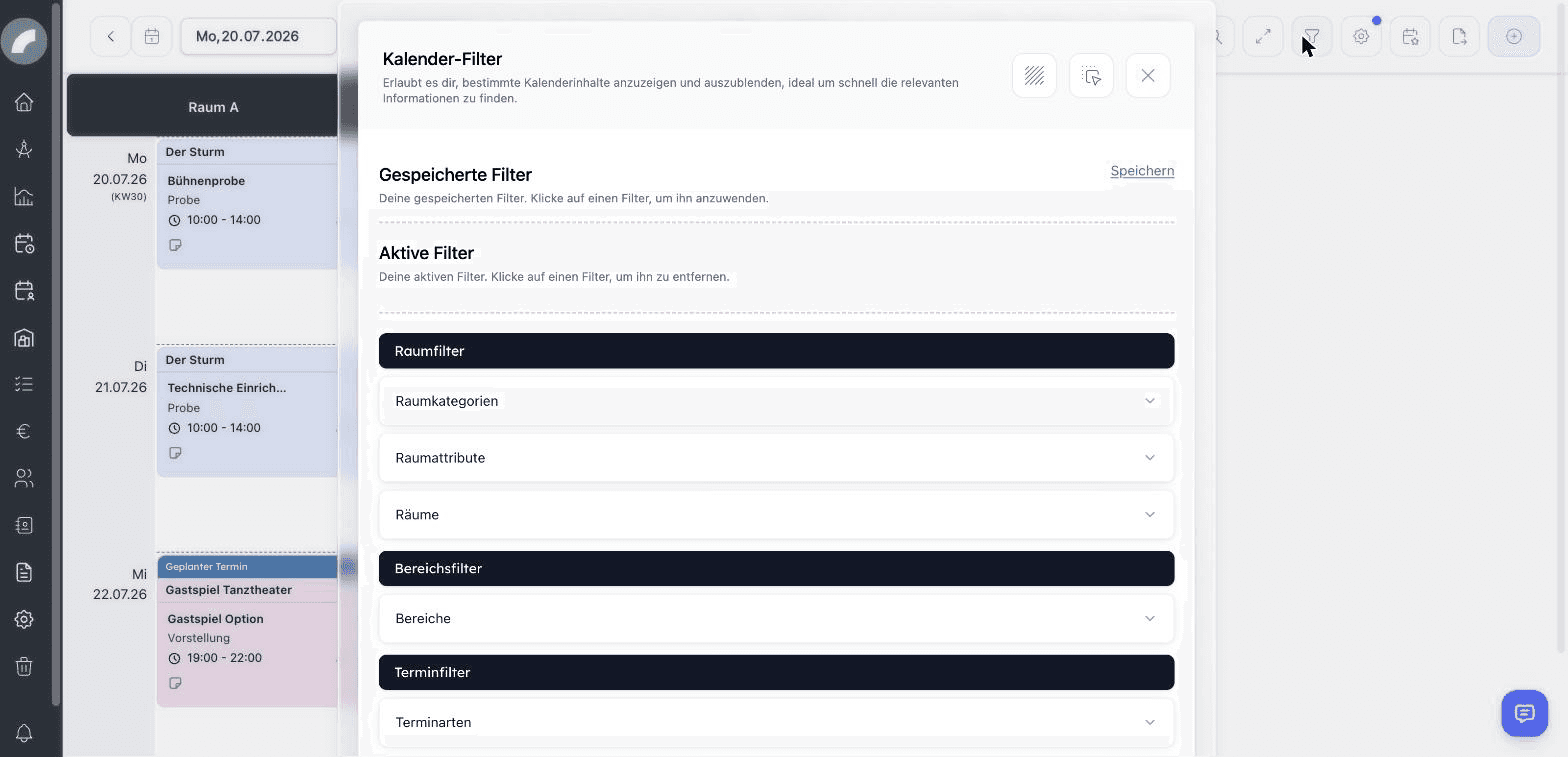
Gefiltert werden kann nach Raumkategorien, Raumattributen, Räumen, Bereichen (Gebäudebereiche), Terminarten (Termintypen), Termin-Eigenschaften und Gewerken. Dazu kommen Schnellfilter wie laut / nicht laut, mit / ohne Publikum, freie Räume anzeigen und angrenzende Räume einbeziehen — praktisch, um z. B. eine leise Probe neben einer lauten Veranstaltung zu vermeiden.
Freie Räume anzeigen ist ein Suchwerkzeug für neue Belegungen: Es reduziert die Ansicht auf Räume, die zu den gewählten Kriterien und Zeiten passen. Angrenzende Räume einbeziehen hilft dagegen, Auswirkungen auf Nachbarräume zu beurteilen. Ein gespeicherter Filter merkt sich die Kombination für deinen persönlichen Arbeitsablauf; er ändert keine Termine.
Anzeige-Einstellungen
Das Zahnrad öffnet deine persönlichen Darstellungsoptionen (sie bleiben über Sitzungen erhalten):
- Erscheinungsbild — Hoher Kontrast, Tage expandieren, Terminfarbe nach Status (statt nach Termintyp), Terminfarbe nach Hauptkategorie der Projekte
- Sichtbarkeit — Leere Räume ausblenden, Unbesetzte Tage ausblenden, Geplante Termine anzeigen (Einträge aus dem Planungskalender einblenden), Projektgruppe anzeigen, Schichten anzeigen, Timeline
- Termininhalt — was auf den Terminkarten steht: Terminname, Beschreibung, Projektstatus, Projektleitungen, Künstler*innen
An Tageszeilen werden außerdem Feiertage angezeigt (verwaltet in den Termin-Einstellungen).
Tagesansicht
Die Tagesansicht zeigt bis zu 7 Tage als Stundenraster pro Raum — ideal für den Veranstaltungstag. Welcher Tagesausschnitt angezeigt wird (z. B. 08:00–24:00), legt die Systemeinstellung Kalender-Einstellungen fest.
Stunden außerhalb des hervorgehobenen Tagesfensters bleiben erreichbar, werden aber kompakter dargestellt. Mehrtägige und ganztägige Termine sind weiterhin erkennbar. Für lange Zeiträume wechselst du zurück ins Raster, da die Tagesansicht bewusst auf sieben Tage begrenzt ist.
Mehrfachbearbeitung
Der Mehrfachbearbeitungs-Schalter erlaubt, mehrere Termine auszuwählen und gesammelt zu behandeln:
- Termine duplizieren oder löschen
- Anfragen zusagen / absagen (für Raumadmins)
- Überprüfung anfordern, Termine genehmigen / ablehnen (im Freigabe-Workflow)
Aktiviere zuerst den Mehrfachmodus und markiere danach die gewünschten Termine. Die verfügbaren Sammelaktionen richten sich nach Status und Berechtigung der Auswahl. Prüfe vor dem Bestätigen besonders, ob Serien, Raumanfragen oder geplante Termine enthalten sind — deren Folgeaktionen können sich von normalen Einzelterminen unterscheiden.
Papierkorb
Gelöschte Termine wandern für 30 Tage in den Papierkorb und lassen sich von dort wiederherstellen.
Beim Löschen einer Terminserie fragt Artwork, ob nur der gewählte Termin oder die zusammengehörigen Serientermine betroffen sein sollen. Der Papierkorb schützt vor versehentlichem Löschen, ersetzt aber keine langfristige Archivierung.