Tabs & Bausteine
Die Projektansicht aus Bausteinen zusammensetzen — der Baukasten hinter den Tabs
Die Projektansicht ist ein Baukasten: Welche Tabs es gibt, was auf ihnen steht und wer was sehen darf, konfigurieren Administrator*innen unter System → Projekte in den Tabs Tab-Einstellungen und Komponenten-Einstellungen (Berechtigung Systemeinstellungen für Projekte definieren). Änderungen wirken auf alle Projekte.
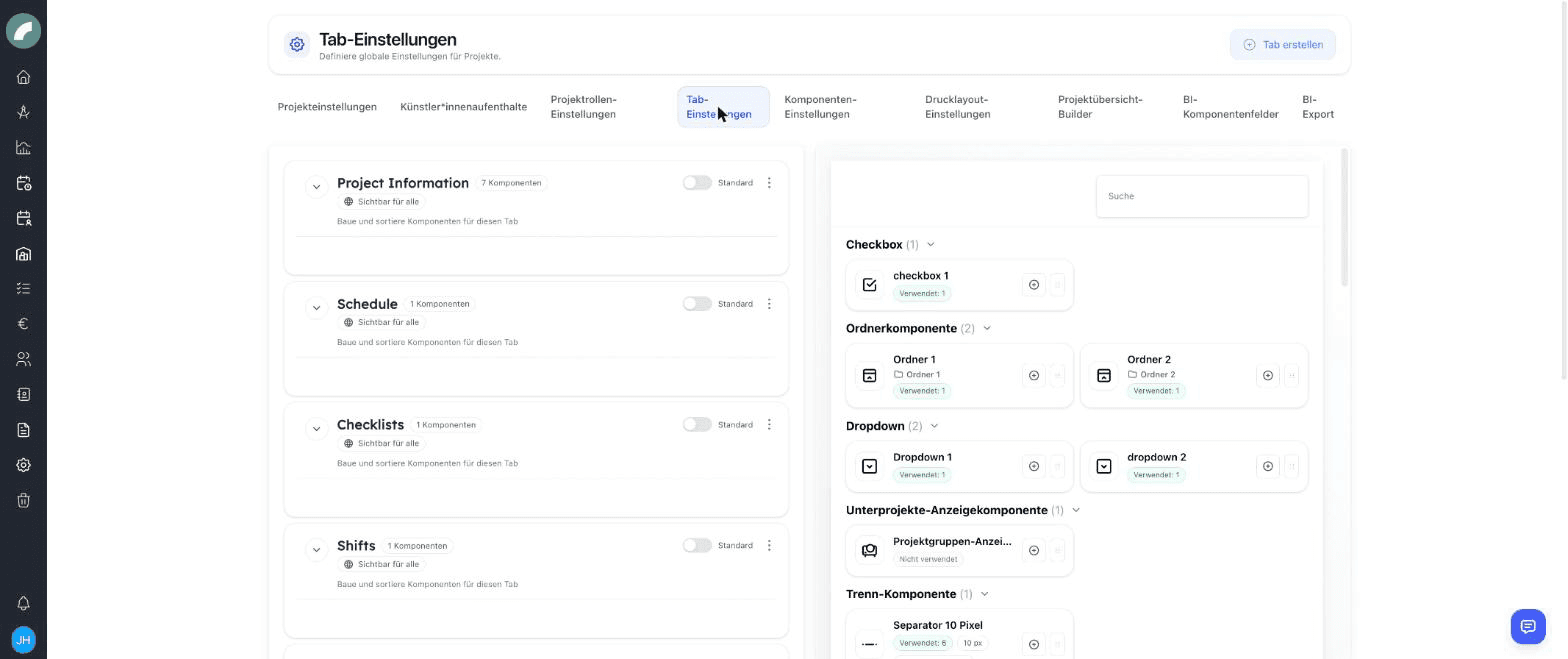
Tabs verwalten
- Tab erstellen legt einen neuen Tab an; Name und Reihenfolge sind frei — die Reihenfolge wird per Drag & Drop sortiert.
- Ein Tab kann als Standard-Tab markiert werden: Er öffnet sich, wenn jemand ein Projekt aufruft. Zusätzlich zeigt jeder Tab seine Sichtbarkeit („Sichtbar für alle" bzw. eingeschränkt).
- Jeder Tab enthält eine geordnete Liste von Bausteinen; zusätzlich kann er Seitenleisten-Tabs haben — schmale Unterbereiche rechts (im Standard z. B. Projektinformationen, Schichtinformationen, Budgetinformationen).
- Ordnerkomponenten (aufklappbare Container) gruppieren Bausteine in ein-/ausklappbare Abschnitte.
Ein sinnvoller Tab bildet einen klaren Arbeitszusammenhang ab, etwa „Kommunikation", „Technik" oder „Finanzen". Inhalte, die auf fast jeder Seite gebraucht werden, eignen sich eher für die Seitenleiste. Der Standard-Tab sollte die Informationen enthalten, die die meisten Personen beim Öffnen eines Projekts zuerst benötigen.
Die Bausteine
Zwei Familien:
Eigene Bausteine
Frei anlegbare Inhalte, die pro Projekt ausgefüllt werden:
| Baustein | Inhalt |
|---|---|
| Titel | Überschrift (Schriftgröße wählbar) |
| Textfeld / Textbereich | Ein- oder mehrzeiliger Text |
| Checkbox | Ja/Nein-Markierung |
| Auswahlliste (DropDown) | Vordefinierte Optionen |
| Link / Linkliste | Einzelner Link bzw. Sammlung |
| Trenn-Komponente (Separator) | Optische Trennlinie mit einstellbarer Höhe |
Standard-Bausteine
Fertige Funktionsblöcke — jeder existiert genau einmal und wird per Tab platziert. Die wichtigsten:
| Baustein | Funktion |
|---|---|
| Projekttitel / Basisdaten / Projektstatus | Kopfdaten des Projekts |
| Projekteigenschaften | Kategorie, Genre, Bereich |
| Projektteam | Teamliste mit Rechten und Rollen |
| Projektgruppen-Anzeige | Gruppe ↔ Mitgliedsprojekte |
| Kalender-Tab | Der Projektkalender |
| Terminplan (Bulk) | Tabellarische Mehrfach-Terminerstellung |
| Projektzeitraum | Automatisch berechneter Zeitraum |
| To-do-Liste / Alle To-do-Listen | Eine bestimmte bzw. alle Checklisten |
| Schicht-Tab, Schicht-Ansprechpartner, Schichtinfos, Relevante Termine | Die Schichtplanung des Projekts |
| Budget-Tab, Budget-Stichtag, Budgetinformationen | Das Projektbudget |
| Kommentare / Alle Kommentare | Diskussionen |
| Dokumente / Alle Dokumente, Verträge & Dokumente | Dateien und Verträge |
| Künstler*innen, Artist Residencies | Künstler*innen-Daten und Residenzen |
| Materialausgabe | Verknüpfung zum Inventar |
| BI-Kennzahlen | Business-Intelligence-Daten |
Viele Standard-Bausteine greifen auf dieselben Projektdaten zu, zeigen sie aber in einem anderen Arbeitskontext. Der Projektzeitraum wird zum Beispiel aus Kalenderterminen berechnet, der Schicht-Tab öffnet die globale Dienstplanlogik im Projektkontext und die Materialausgabe verbindet das Projekt mit dem Inventar. Beim Zusammenstellen eines Tabs sollte deshalb nicht nur die Darstellung, sondern auch der anschließende Arbeitsablauf bedacht werden.
Ein Baustein, ein Ort
Die „…-Alle"-Varianten (alle To-do-Listen, alle Kommentare, alle Dokumente) zeigen sämtliche Inhalte des Projekts; die Einzel-Varianten sind an ihren Tab gebunden — so kann z. B. jedes Gewerk einen eigenen Tab mit eigener To-do-Liste und eigenen Kommentaren haben.
Sichtbarkeit & Schreibrechte pro Baustein
In den Komponenten-Einstellungen bekommt jeder Baustein einen Berechtigungstyp:
| Typ | Bedeutung |
|---|---|
| Alle sehen & bearbeiten | Keine Einschränkung |
| Alle sehen, einige bearbeiten | Lesbar für alle, Schreibrecht für benannte Nutzer*innen/Teams |
| Einige sehen, einige bearbeiten | Sicht- und Schreibrecht nur für Benannte |
So bleibt z. B. der Budget-Baustein der Verwaltung vorbehalten, während die Kurzbeschreibung alle sehen. Für externe Nutzer*innen sind grundsätzlich nur unkritische Bausteine (eigene Felder, Titel, Basisdaten, Künstler*innen-Namen) zugänglich.
Sichtbarkeit prüfen
Die Tab-Sichtbarkeit und die Berechtigung des einzelnen Bausteins wirken zusammen. Eine Person benötigt Zugriff auf den Tab und auf den darin liegenden Baustein. Zusätzlich können fachliche Rechte gelten, etwa für Budgets, Verträge oder Materialausgaben. Nach größeren Änderungen empfiehlt es sich deshalb, die Ansicht mit einer typischen Rolle aus Projektteam, Verwaltung und externem Zugang zu prüfen.
Änderungen sicher einführen
Da die Konfiguration für alle Projekte gilt, bewährt sich dieses Vorgehen:
- Ziel und Nutzergruppe des neuen Tabs oder Felds festlegen.
- Bestehenden Standard-Baustein wiederverwenden oder einen eigenen Baustein mit eindeutigem Namen erstellen.
- Sicht- und Schreibrechte bewusst vergeben.
- Baustein zunächst an einer übersichtlichen Stelle platzieren und mit einem vorhandenen Projekt testen.
- Team informieren, wenn sich Tab-Namen, Reihenfolge oder Pflichtabläufe ändern.
Empfehlung: klein anfangen
Der Auslieferungszustand (Projektinformationen, Terminplan, To-do-Listen, Schichten, Budget, Kommentare) deckt die meisten Häuser ab. Bewährt hat sich, neue Tabs erst anzulegen, wenn ein Bereich wiederkehrend eigene Inhalte braucht — jeder zusätzliche Tab ist ein Klick mehr für alle.