Die Dienstplan-Ansicht
Die Hauptansicht der Schichtplanung bedienen und an deinen Arbeitsablauf anpassen
Den Dienstplan öffnest du über Schichtplan → Dienstpläne in der Seitenleiste. Die Seite besteht aus zwei Hälften:
- Oben — das Planungsraster: Räume als Zeilen, Tage als Spalten (nach Kalenderwochen „KW" gruppiert). Jede Zelle zeigt die Termine des Raums an diesem Tag mit ihren Schichten sowie eigenständige Schichten.
- Unten — die Personalübersicht: alle einteilbaren Mitarbeiter*innen, gruppiert nach Gewerk, mit ihrem wöchentlichen Stundensaldo. Von hier ziehst du Personen beim Einteilen in die Schichten.
Die Trennlinie zwischen beiden Hälften lässt sich zum Vergrößern ziehen; die Personalübersicht kann auch komplett eingeklappt werden.
Ansichten zeigen dieselben Daten
Raster-, Tages- und Listenansicht sind keine getrennten Pläne. Eine Änderung ist sofort in allen Ansichten sowie im Projekt und im persönlichen Einsatzplan sichtbar.
Die Funktionsleiste

Von links nach rechts:
| Element | Funktion |
|---|---|
| Zeitraum | Zwei Datumsfelder für den sichtbaren Zeitraum — bis zu 6 Monate auf einmal. |
| Heute / Aktuelle Woche / Aktueller Monat | Sprünge zu den gängigen Zeiträumen mit einem Klick. |
| Pfeil-Navigation | Vor- und zurückblättern. Das Kalender-Symbol zwischen den Pfeilen bestimmt den Sprungmodus: tage-, wochen- oder monatsweise. Die äußeren Pfeile springen einen ganzen Zeitraum. |
| Projektsuche (Zirkel-Schalter) | Koppelt den Zeitraum an ein Projekt: Projekt oder Künstler*in suchen, und der Dienstplan zeigt genau dessen Projektzeitraum — mit Link zum Schicht-Tab des Projekts. |
| Tagesansicht (Kalender-Schalter) | Wechselt in die Tagesansicht. |
| Bearbeiten (Stift-Schalter) | Mehrfachbearbeitung: mehrere Raum-/Tag-Zellen auswählen und Schichten gesammelt anlegen oder löschen. |
| Anzeigeeinstellungen (Zahnrad) | Öffnet die Anzeigeeinstellungen. |
| Filter (Trichter) | Öffnet den Filterbereich. |
| Festschreiben (Kalender-Haken) | Schreibt den Plan fest — siehe Festschreiben. |
| Verlauf (Uhr) | Der Schichtverlauf — siehe unten. |
| Export (Datei) | PDF-/Excel-Exporte — siehe Exporte. |
| Vollbild (Pfeile) | Vollbildmodus ein/aus. |
| Kalender-Abo (Kalender-Stern) | Eigener Dienstplan als ICS-Feed — siehe Exporte. |
Projektmodus
Die Projektsuche schaltet nicht nur einen Filter ein. Sie übernimmt den berechneten Projektzeitraum, zeigt die zugehörigen Termine und Schichten und stellt einen direkten Rückweg in das Projekt bereit. So kann eine Produktion vollständig geplant werden, ohne dass parallel laufende Projekte das Raster überladen. Bei Bedarf lässt sich der Zeitraum anschließend manuell anpassen.
Filter
Der Filterbereich engt das Raster auf das ein, woran du gerade arbeitest. Filter lassen sich speichern („Gespeicherte Filter") und mit einem Klick wieder anwenden; aktive Filter erscheinen als entfernbare Tags.
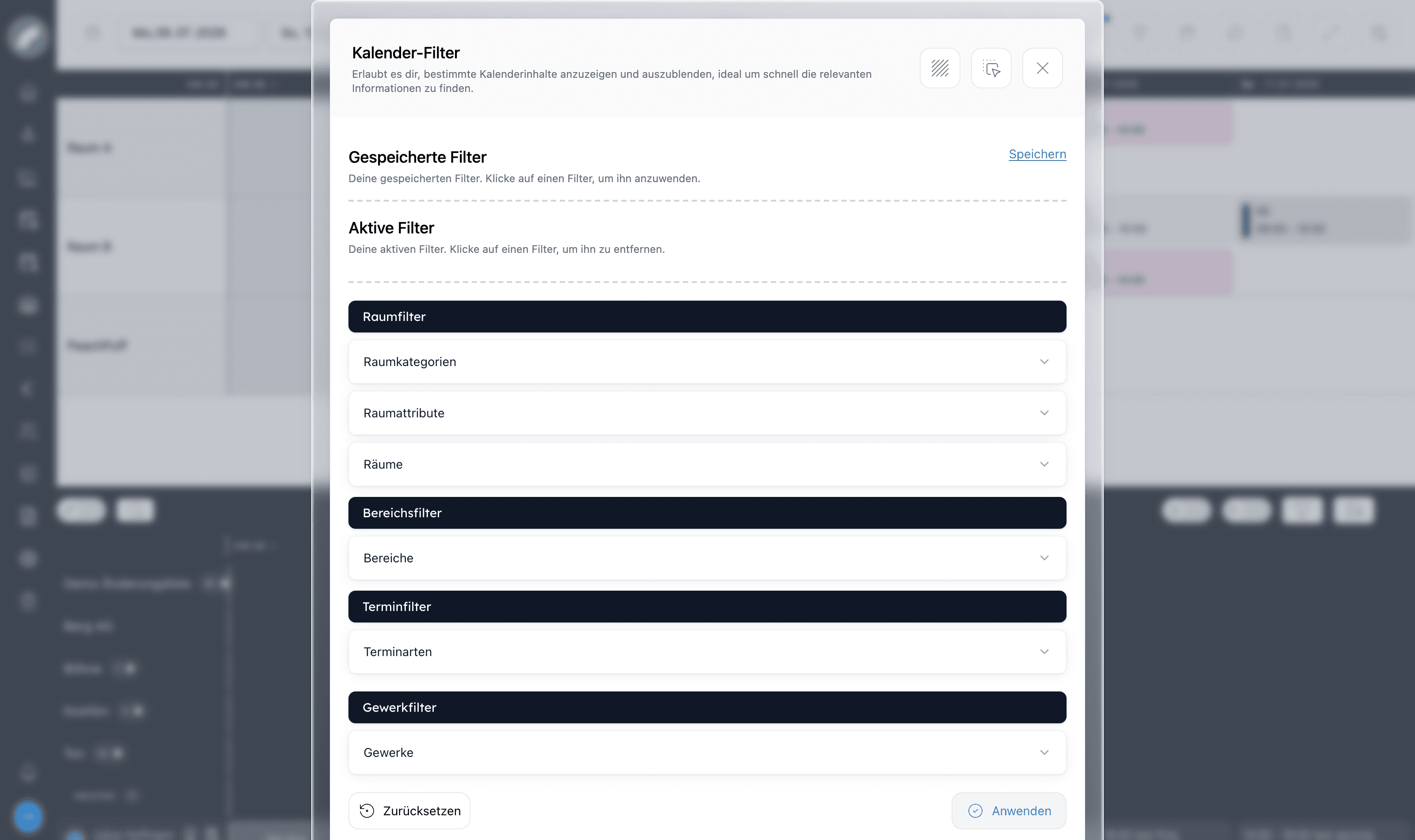
Gefiltert werden kann nach:
- Räumen — Raumkategorien, Raumattribute, einzelne Räume
- Bereichen — die Gebäudebereiche, zu denen Räume gehören
- Terminarten — z. B. nur Vorstellungen, nur Aufbauzeiten
- Gewerken — nur Schichten ausgewählter Gewerke anzeigen
Anzeigeeinstellungen
Das Zahnrad öffnet die Kalender-Einstellungen. Sie gelten nur für dich und bleiben über Sitzungen hinweg erhalten:
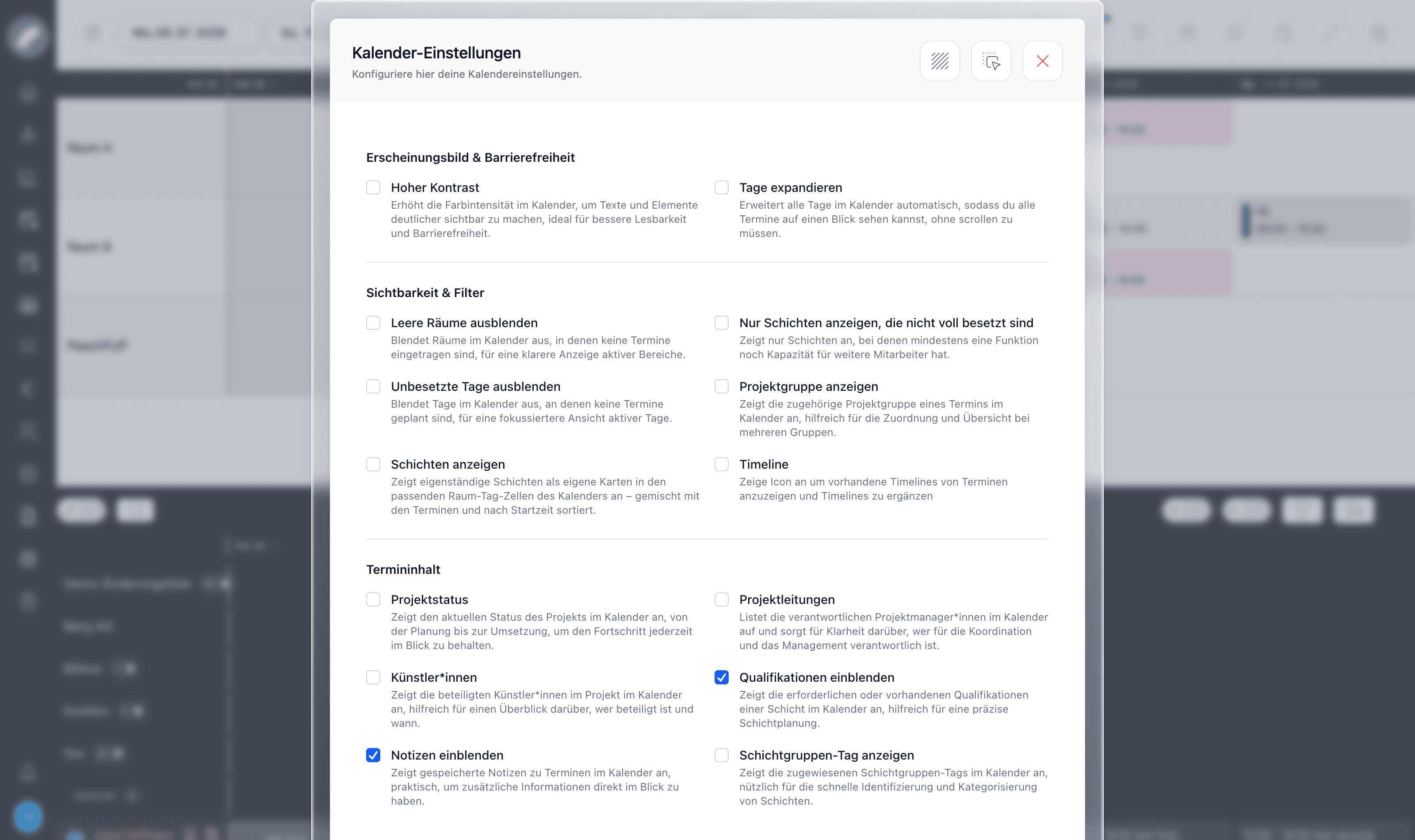
Die für die Schichtplanung wichtigsten Optionen:
- Hoher Kontrast — kräftigere Farben für bessere Lesbarkeit
- Tage expandieren — alle Tageszellen ausklappen, damit nichts abgeschnitten wird
- Leere Räume / Unbesetzte Tage ausblenden — Räume oder Tage ohne Einträge ausblenden und die Ansicht fokussieren
- Nur Schichten anzeigen, die nicht voll besetzt sind — ideal zum Abschluss der Planung
- Schichten anzeigen — eigenständige Schichten als eigene Karten in den Raum-/Tag-Zellen anzeigen
- Qualifikationen einblenden — benötigte/besetzte Qualifikationen auf den Schichtkarten anzeigen
- Notizen einblenden — Schichtnotizen im Raster anzeigen
Die Personalübersicht
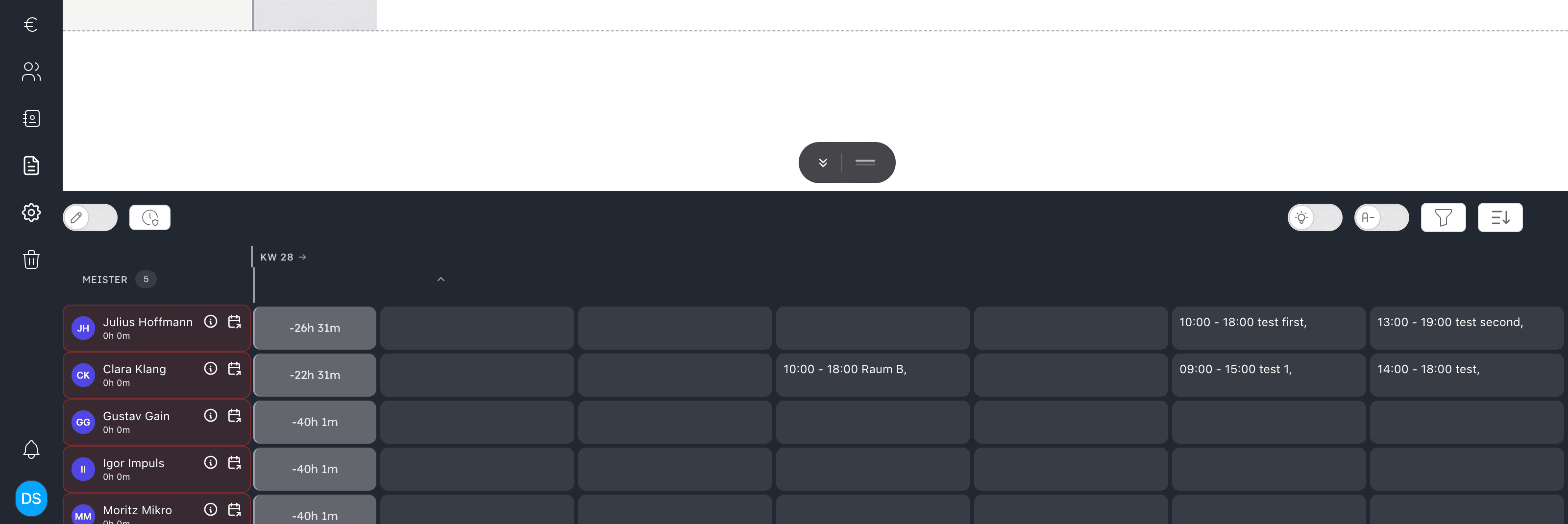
Jedes Gewerk (hier die Qualifikation Meister im Gewerk Ton) klappt zu seinen Mitarbeiter*innen auf. Pro Zeile siehst du:
- Avatar und Name — mit Info-Button für Personal-Infodaten und Link zum individuellen Einsatzplan
- Stundensaldo — der graue Chip zeigt die geplante Zeit der Woche gegen
die Vertragsstunden (z. B.
-22h 31m= noch 22,5 Stunden unverplant); Grün und Rot markieren Über- bzw. Unterplanung - Tageszellen — jeder Einsatz erscheint als Chip (z. B.
10:00 – 18:00 Raum B), sodass du immer siehst, wer wann schon gebucht ist
Die Übersicht hat eigene Bedienelemente: einen Bearbeiten-Schalter (Mehrfachbearbeitung auf Personenzellen), Tagesdienste, einen Hervorheben-Schalter (Schicht anklicken → eingeteilte Personen leuchten auf), alphabetische Sortierung, einen Gewerk-Filter und ein Sortiermenü (nach Name oder intern/extern).
Eine Person und einen Tag im Detail öffnen
Ein Klick auf eine Tageszelle öffnet alle Informationen dieser Person für den gewählten Tag. Dort siehst und bearbeitest du — abhängig von den Rechten — Schichten, individuelle Arbeitszeiten, Pausen, Tageskommentare, Verfügbarkeiten, Urlaub, Regelverstöße und gewährte Ausgleichstage. Auch eine Arbeitszeitänderung kann von hier angefragt werden.
Individuelle Zeiten ergänzen den Dienstplan um Arbeitszeit, die keiner Schicht zugeordnet ist, etwa Büroarbeit, Homeoffice oder Fortbildung. Sie können einzeln oder als wiederkehrende Serie für mehrere Personen angelegt werden. Dadurch fließen auch diese Zeiten in die Tages- und Wochenbetrachtung ein.
Personal-Infodaten
Das Info-Fenster einer Person bündelt saisonbezogene Kennzahlen. Je nach Einrichtung stehen dort Vertrags- und Arbeitszeitdaten, Urlaub, Stundenentwicklungen und das Überstundenkonto. Berechtigte Personen können auszahlbare Überstunden dokumentiert ausbuchen; bisherige Auszahlungen bleiben in der Historie erhalten.
Tagesansicht
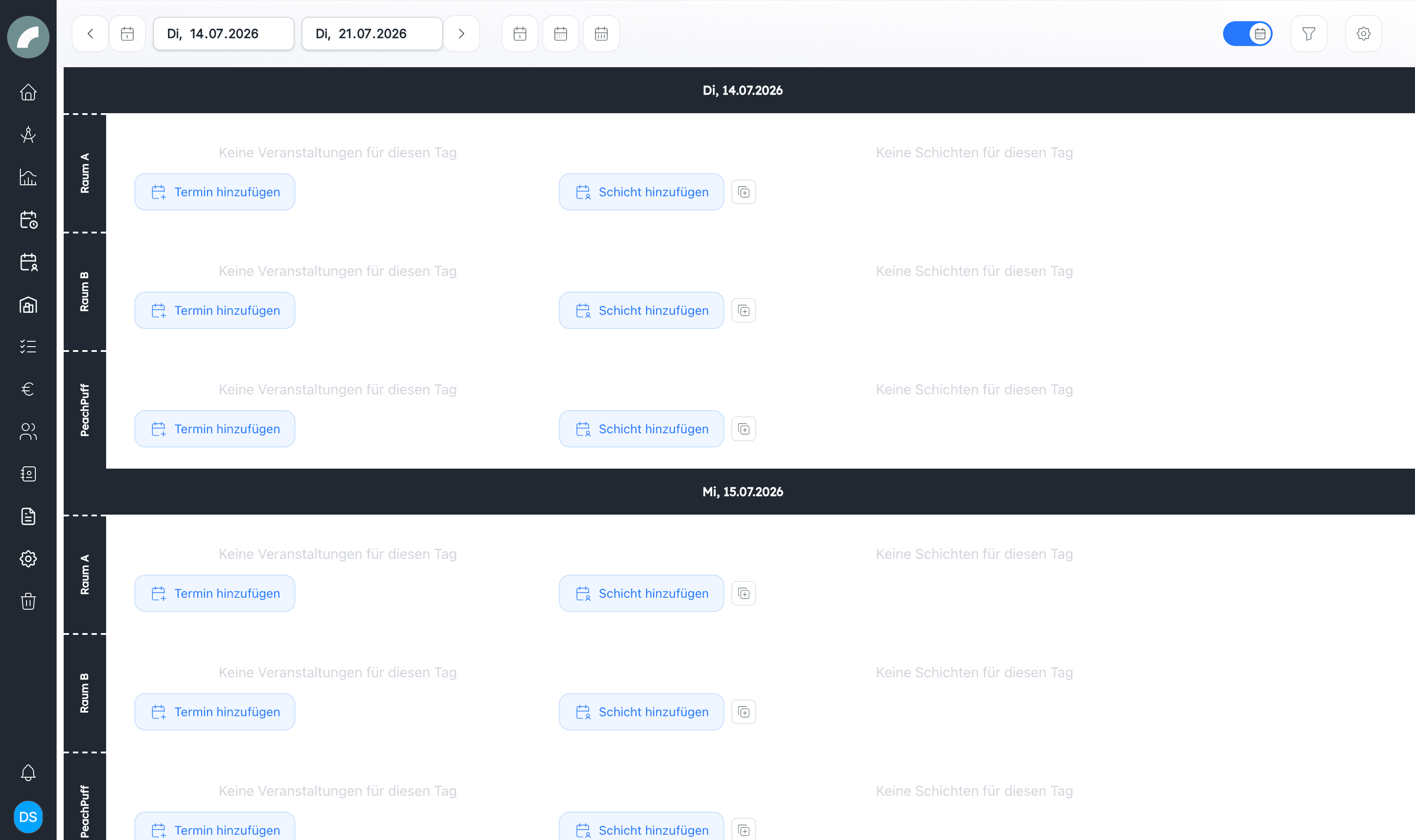
Der Schalter Tagesansicht verwandelt das Raster in eine Tagesliste — jeder Tag wird zu einem Abschnitt mit einer Zeile pro Raum: links die Termine, rechts die Schichten. Sie ist auf 7 Tage begrenzt und ideal für die Detailplanung eines einzelnen Tages oder den Einsatz am Veranstaltungstag.
Listenansicht
Schichtplan → Dienstplan Listenansicht zeigt alle Schichten eines Zeitraums als flache, nach Tagen gruppierte Liste — der schnellste Weg, den Besetzungsstand zu prüfen:
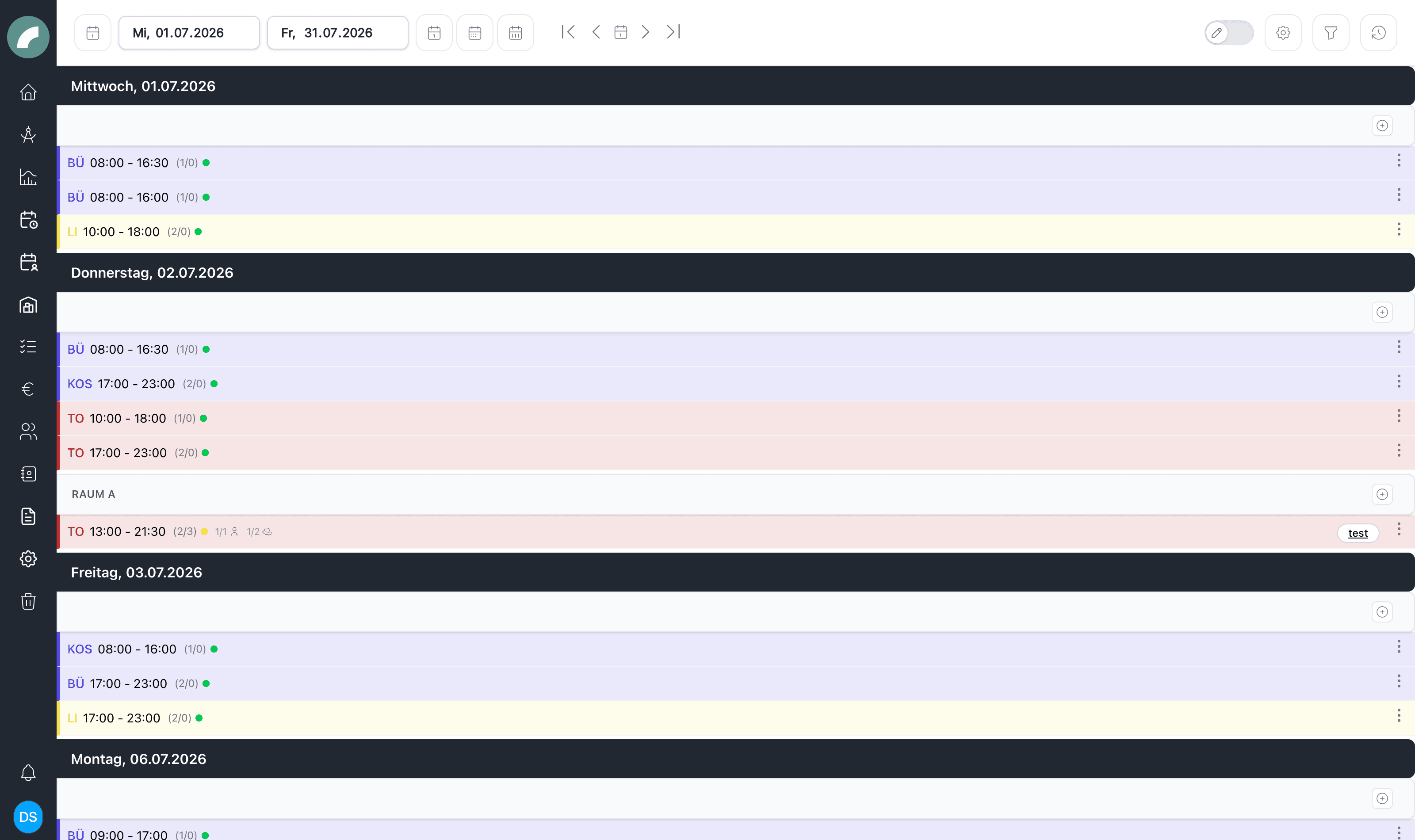
Jede Zeile zeigt das Gewerk-Kürzel, die Zeit, die Besetzung (2/3 = zwei von
drei Positionen besetzt) mit Status-Punkt — grün voll besetzt, gelb
teilweise, rot unbesetzt — sowie die Aufschlüsselung je Qualifikation. Über
die Mehrfachauswahl lassen sich mehrere Schichten auf einmal duplizieren
oder löschen; „Unbesetzte Tage ausblenden" blendet Tage ohne Schichten aus.
Die Anzeigeeinstellungen der Liste können zusätzlich voll besetzte oder unbesetzte Schichten ein- und ausblenden, Schichtnotizen und Qualifikationen zeigen sowie innerhalb eines Raums nach Schichtgruppen sortieren. Über Im Dienstplan anzeigen springst du aus einer Listenzeile direkt zur entsprechenden Stelle im Raster.
Schichtverlauf
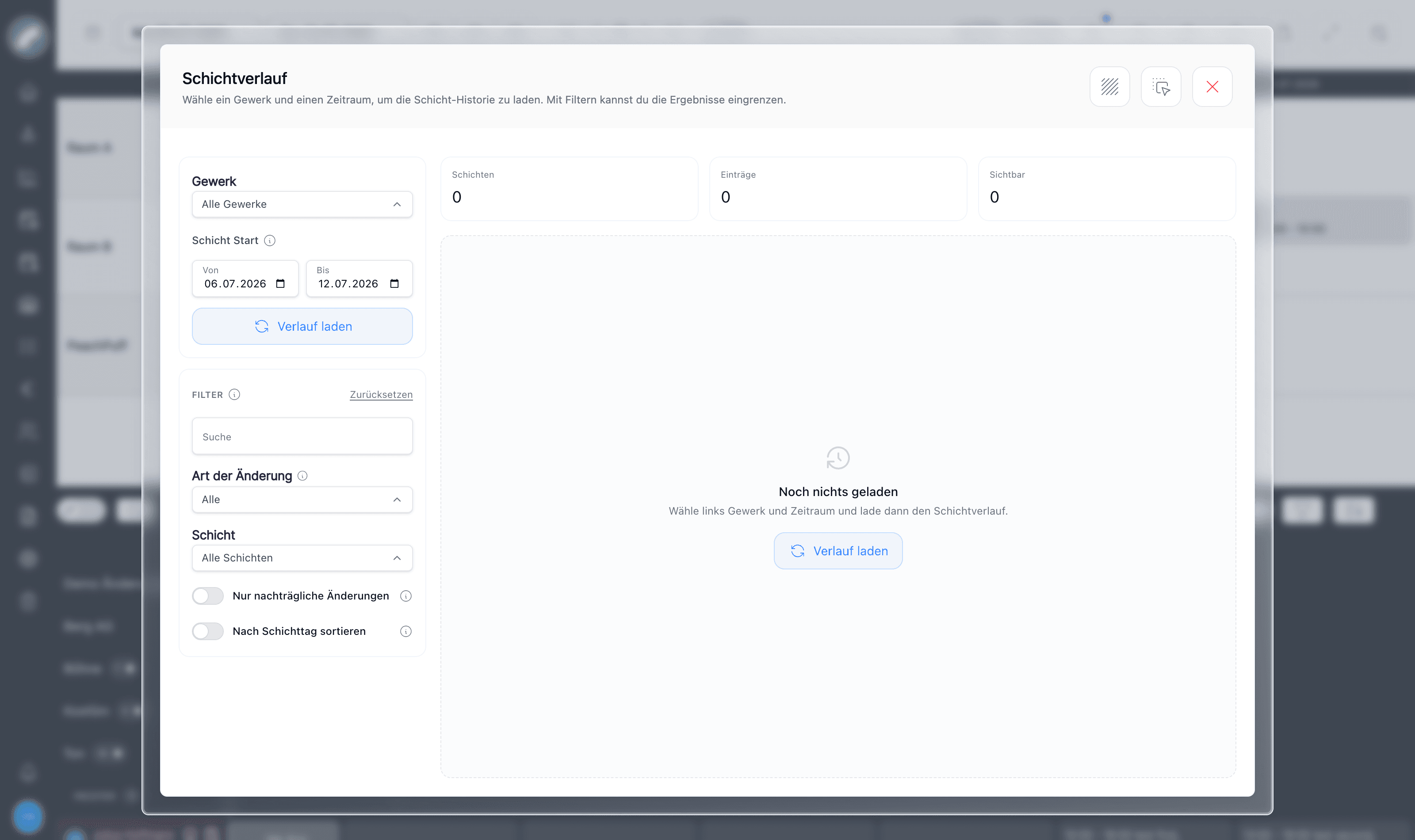
Der Verlauf-Button öffnet den Schichtverlauf: ein filterbares Protokoll aller Änderungen an Schichten eines Gewerks und Zeitraums — wer wann was angelegt, bearbeitet, besetzt oder gelöscht hat. Besonders nützlich nach dem Festschreiben, weil nachträgliche Änderungen nachvollziehbar sein müssen.
Mein Einsatzplan
Jeder Mitarbeiterin hat ein persönliches Gegenstück zum Dienstplan: Schichtplan → Mein Einsatzplan listet nur die eigenen Schichten (Berechtigung Mein Einsatzplan sehen). Auch wer den vollständigen Dienstplan nicht sehen darf, findet hier seine Einsätze.
Festgeschriebene und noch nicht festgeschriebene Einsätze sind unterscheidbar. Ob Entwurfsschichten bereits im Kalender-Abo erscheinen, wird zentral in den Schichteinstellungen festgelegt. Bei Abweichungen kann die Person eine Arbeitszeitänderung anfragen, ohne den Dienstplan selbst bearbeiten zu müssen.